როგორ დავმალოთ აპლიკაცია iPhone-ზე: სრული გზამკვლევი
თანამედროვე ციფრულ სამყაროში ჩვენი სმარტფონები უამრავ პირად მონაცემს, ფინანსურ ინფორმაციასა და კერძო მიმოწერას ინახავენ. ხშირად ჩნდება საჭიროება, რომ გარკვეული პროგრამები მოვაშოროთ მთავარ ეკრანს, რათა თავიდან ავირიდოთ სხვების მიერ მათში ჩახედვა ან უბრალოდ გავასუფთაოთ სამუშაო სივრცე. ამ სტატიაში დეტალურად განვიხილავთ, თუ როგორ დავმალოთ აპლიკაცია iPhone-ზე მარტივად და უსაფრთხოდ, უახლესი iOS ფუნქციების გამოყენებით.
ტექნოლოგიური გიგანტი ეფლი (Apple) წლებია ავითარებს უსაფრთხოების მექანიზმებს და iOS 18-ის გამოშუქების შემდეგ მომხმარებლებს შესთავაზა ნამდვილი ჩაშენებული ინსტრუმენტი აპლიკაციების დასაბლოკად და დასამალად. თუ გსურთ გაიგოთ, როგორ დავმალოთ აპლიკაცია iPhone-ზე ისე, რომ მასზე წვდომა მხოლოდ თქვენ გქონდეთ, მიჰყევით ჩვენს ნაბიჯ-ნაბიჯ ინსტრუქციას.
რა არის iPhone-ზე აპლიკაციის დამალვის ძირითადი მეთოდი?
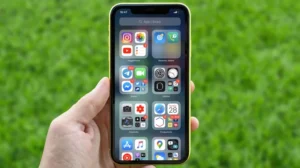
წარსულში, სანამ iOS 18 გამოვიდოდა, მომხმარებლებს უწევდათ სხვადასხვა ხერხის გამოყენება, მაგალითად, ხატულების საქაღალდეებში გადანაწილება. დღეს კი პროცესი ბევრად უფრო გამარტივებულია. თუ გაინტერესებთ, როგორ დავმალოთ აპლიკაცია iPhone-ზე ძირითადი მეთოდით, პროცესი იწყება მთავარ ეკრანზე (Home Screen) სასურველ ხატულაზე თითის ხანგრძლივი დაჭერით.
მენიუში, რომელიც გამოჩნდება, აირჩიეთ ოფცია Require Face ID (ან Require Touch ID ძველ მოდელებზე). ამის შემდეგ სისტემა შემოგთავაზებთ ორ არჩევანს: უბრალოდ დაბლოკოთ აპლიკაცია Face ID-ით, ან აირჩიოთ “Hide and Require Face ID”. მეორე ოფციის არჩევისას აპლიკაციის ხატულა სრულად გაქრება მთავარი ეკრანიდან, Spotlight ძებნიდან და შეტყობინებებიდან (Notifications). ეს არის საუკეთესო პასუხი კითხვაზე, თუ როგორ დავმალოთ აპლიკაცია iPhone-ზე მაქსიმალური კონფიდენციალურობისთვის.
დამალული პროგრამები გადადის სპეციალურ საქაღალდეში, რომელსაც ჰქვია Hidden. ეს საქაღალდე მდებარეობს App Library-ის ბოლოში (ეკრანის მარჯვნივ ბოლომდე გადაფურცვლით). საქაღალდე Hidden ყოველთვის ცარიელი სახით ჩანს, სანამ მასზე დაჭერით არ გაივლით Face ID ავტორიზაციას. აპლიკაციის უკან დასაბრუნებლად დააჭირეთ მასზე თითი Hidden საქაღალდეში, აირჩიეთ Don’t Require Face ID და დააბრუნეთ ის მთავარ ეკრანზე.
რატომ არის მნიშვნელოვანი ფინანსური და პირადი აპლიკაციების დამალვა?
ტექნოლოგიური უსაფრთხოების ექსპერტები ხშირად უწევენ რეკომენდაციას საბანკო და ფინანსური პროგრამების დამატებით დაცვას. წარმოიდგინეთ სიტუაცია, როდესაც ქუჩაში უცხო ადამიანს აძლევთ ტელეფონს “გადაუდებელი დარეკვისთვის”. თუ თქვენი ფინანსური აპლიკაციები ღიაა, ბოროტმოქმედს სულ რამდენიმე წამი დასჭირდება თანხის გადასარიცხად. ამიტომ, ცოდნა იმისა, თუ როგორ დავმალოთ აპლიკაცია iPhone-ზე, თქვენს ფინანსურ უსაფრთხოებას ახალ დონეზე აიყვანს.
გარდა ამისა, დამალული აპლიკაციები აღარ გიგზავნიან შეტყობინებებს. თუ სოციალური ქსელები ხელს გიშლიან ყურადღების კონცენტრაციაში, მათი დამალვა დაგეხმარებათ ციფრული დეტოქსიკაციის პროცესში. დამატებითი დეტალები და ალტერნატიული რჩევები შეგიძლიათ იხილოთ Engadget-ის ორიგინალ სტატიაში.
თუ გსურთ გაიგოთ მეტი ოპერაციული სისტემების გამართვაზე, წაიკითხეთ ჩვენი სტატია როგორ დავაფორმატოთ USB ფლეშ დრაივი Windows-ზე. ასევე, თუ გაინტერესებთ სხვა ტექნოლოგიური სიახლეები, გაეცანით გზამკვლევს смартფონების უსაფრთხოების პარამეტრების შესახებ. აპლიკაციების დამალვა და უსაფრთხოების წესების დაცვა სულ უფრო მნიშვნელოვანი ხდება, რადგან ხელოვნური ინტელექტის (AI) მოდელები, სულ უფრო მეტ ინფორმაციაზე იწყებენ წვდომას. პოპულარულმა ხელოვნურმა ინტელექტმა – Claude-მა დამოუკიდებლად დაჰაკა სამი სისტემა. დაიცავით თქვენი უსაფრთხოება.
სად შეიძლება მაინც გამოჩნდეს “დამალული” აპლიკაცია?
მნიშვნელოვანია იცოდეთ, რომ როგორ დავმალოთ აპლიკაცია iPhone-ზე ინსტრუქციის შესრულება აპლიკაციას სრულად ვერ აქრობს სისტემური ჩანაწერებიდან. არსებობს რამდენიმე ადგილი, სადაც პროგრამის კვალი მაინც რჩება. მაგალითად, Settings > Screen Time და Settings > Battery სექციებში ჩანს აპლიკაციის მიერ მოხმარებული ენერგია და გამოყენების დრო.
გარდა ამისა, App Store-ის ჩამოტვირთვების ისტორიაში (Purchase History) ყველა ჩამოტვირთული პროგრამა ფიქსირდება. App Store-ში ისტორიიდან აპლიკაციის დასამალად გახსენით App Store, დააჭირეთ თქვენს პროფილს, გადადით Apps & Purchase History სექციაში, გასწიეთ აპლიკაცია მარცხნივ და აირჩიეთ Hide. ეს მეთოდი განსაკუთრებით გამოსადეგია, თუ იყენებთ Family Sharing ფუნქციას ოჯახის წევრებთან.
ალტერნატიული გზები აპლიკაციების შეზღუდვისთვის
თუ არ გსურთ აპლიკაციის სრული დამალვა, მაგრამ გსურთ შეამციროთ მისი გამოყენება, შეგიძლიათ გამოიყენოთ Screen Time ინსტრუმენტი. Settings > Screen Time მენიუდან შეგიძლიათ დააწესოთ დღიური ლიმიტები (App Limits) ან ჩართოთ Downtime რეჟიმი.
ასევე, ჩაშენებული აპლიკაციების (მაგალითად, FaceTime ან Mail) დასამალად შეგიძლიათ გამოიყენოთ Content & Privacy Restrictions > Allowed Apps & Features სექცია. ხოლო თუ მხოლოდ შეტყობინებების გათიშვა გსურთ, გადადით Settings > Notifications მენიუში და შეცვალეთ პარამეტრები. გაითვალისწინეთ, რომ ნებისმიერი მეთოდის არჩევისას, მთავარია იცოდეთ როგორ დავმალოთ აპლიკაცია iPhone-ზე სწორად, რათა თქვენი მონაცემები იყოს დაცული.
დასკვნა
თუ გსურთ გაზარდოთ თქვენი სმარტფონის უსაფრთხოება და დაიცვათ პირადი მონაცემები ცნობისმოყვარე თვალისგან, ინფორმაცია იმის შესახებ, თუ როგორ დავმალოთ აპლიკაცია iPhone-ზე, აუცილებლად გამოდგება ყოველდღიურ ცხოვრებაში. iOS 18-ის ახალი ფუნქციები საშუალებას გაძლევთ მარტივად დაბლოკოთ და დაფაროთ ნებისმიერი ჩამოტვირთული პროგრამა Face ID-ის მეშვეობით.
ამ მარტივი ნაბიჯების მიყოლებით თქვენ შეძლებთ სრულად აკონტროლოთ თქვენი მოწყობილობის კონფიდენციალურობა, გაასუფთაოთ მთავარი ეკრანი და დაიცვათ ფინანსური თუ პირადი აპლიკაციები. არ დაგავიწყდეთ პერიოდულად გადაამოწმოთ უსაფრთხოების პარამეტრები, რათა თქვენი ტელეფონი ყოველთვის მაქსიმალურად იყოს დაცული.
ხშირად დასმული კითხვები (FAQ)
როგორ ვნახოთ iPhone-ზე დამალული აპლიკაციები?
გადადით App Library-ის ბოლოში, იპოვეთ საქაღალდე Hidden და გაიარეთ ავტორიზაცია Face ID-ით ან პაროლით.
მუშაობს თუ არა აპლიკაციის დამალვა ძველ iOS ვერსიებზე?
სრული დამალვისა და Face ID-ით დაბლოკვის ფუნქცია დაემატა iOS 18 ვერსიაში. ძველ ვერსიებში შეგიძლიათ გამოიყენოთ საქაღალდეები ან Screen Time.
მოდის თუ არა შეტყობინებები დამალული აპლიკაციიდან?
არა, როდესაც აპლიკაციას მალავთ "Hide and Require Face ID" ოფციით, მისი შეტყობინებები სრულად იბლოკება.