როგორ წავშალოთ მონაცემები უსაფრთხოდ ძველი USB ფლეშ დრაივიდან გადაგდებამდე
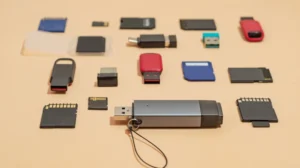
მეხსიერების ბარათებისა და პორტატული მეხსიერების ფასების ზრდის ფონზე, ძველი ფლეშკების გადაყრა შესაძლოა უცნაურად ჟღერდეს, თუმცა თითოეულ ჩვენგანს უჯრაში ეყრება რამდენიმე ისეთი ძველი USB მოწყობილობა, რომელიც დღეს უკვე ძალიან ნელია ან დაბალი ტევადობის გამო აღარაფერში გამოდგება. როდესაც ასეთი მოწყობილობის გადაგდებას ან გადამუშავებას გადაწყვეტთ, კრიტიკულად მნიშვნელოვანია იცოდეთ, როგორ წავშალოთ მონაცემები უსაფრთხოდ ძველი USB ფლეშ დრაივიდან გადაგდებამდე. უბრალო ფაილების წაშლა (Delete) სრულიად არ არის საკმარისი, რადგან ის მხოლოდ ნიშნავს იმ ადგილს თავისუფლად და არ ანადგურებს ფიზიკურ ციფრულ კვალს.
თუ ასეთი მოწყობილობა უცხო ხელში მოხვდება, მონაცემების აღდგენის სპეციალური პროგრამებით ნებისმიერ მსურველს შეუძლია წაშლილი დოკუმენტების, პასპორტის ასლების ან პირადი ფოტოების დაბრუნება. ამიტომ, სანამ ძველ ტექნიკას სანაგვეში გაუშვებთ, აუცილებელია სრული ფორმატირება (Full Format) ან მოწყობილობის ფიზიკური განადგურება. ტექნოლოგიურმა პორტალმა ენგაჯეთმა (Engadget) გამოაქვეყნა დეტალური გზამკვლევი იმის შესახებ, თუ როგორ წავშალოთ მონაცემები უსაფრთხოდ ძველი USB ფლეშ დრაივიდან გადაგდებამდე და დაიცვათ თქვენი პირადი უსაფრთხოება.
რატომ არ არის საკმარისი ჩვეულებრივი წაშლა და რას ნიშნავს სრული ფორმატირება?
როდესაც ოპერაციულ სისტემაში ფაილს უბრალოდ შლით, სისტემა მხოლოდ ინდექსაციას აშორებს და მეხსიერების იმ მონაკვეთს ანიჭებს სტატუსს „თავისუფალია ჩასაწერად“. ფაქტობრივი მონაცემები ინახება მანამ, სანამ მათზე ახალი ინფორმაცია არ გადაეწერება. სწორედ ამიტომ, თუ გაინტერესებთ, როგორ წავშალოთ მონაცემები უსაფრთხოდ ძველი USB ფლეშ დრაივიდან გადაგდებამდე, პირველი ნაბიჯი სრული ფორმატირებაა. სწრაფი ფორმატირებისგან (Quick Format) განსხვავებით, სრული პროცესი მთლიანად გადაწერს სექტორებს და ამოწმებს მეხსიერების დაზიანებულ ზონებს.
თუ იყენებთ ვინდოუსის (Windows) ოპერაციულ სისტემას, შეაერთეთ USB მოწყობილობა კომპიუტერში, გახსენით File Explorer, დააჭირეთ მარჯვენა ღილაკით შესაბამის დრაივს და აირჩიეთ Format. გახსნილ ფანჯარაში აუცილებლად გაუქმეთ მონიშვნა ოპციას Quick Format და შემდეგ დააჭირეთ Start-ს. ეს პროცესი შედარებით დიდხანს გრძელდება, თუმცა მონაცემთა აღდგენას საგრძნობლად ართულებს.
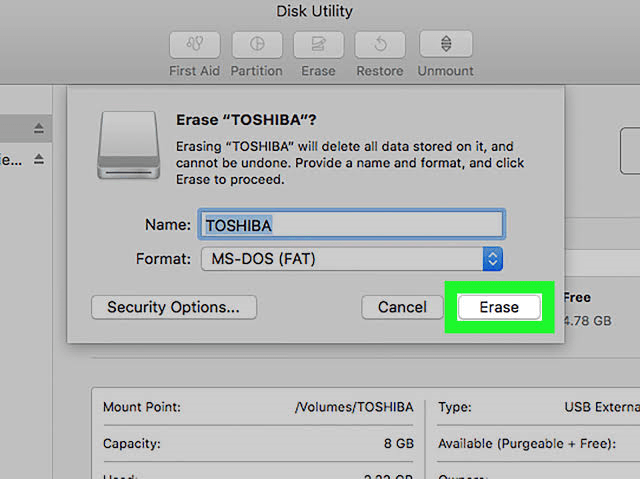
მაკბუქის ან მაკის (Mac) მომხმარებლებისთვის ეფლი (Apple) გვთავაზობს ჩაშენებულ ხელსაწყოს Disk Utility. აპლიკაციებში მოძებნეთ Utilities > Disk Utility, აირჩიეთ თქვენი USB დრაივი და დააჭირეთ Erase ღილაკს. ზოგიერთ შემთხვევაში სისტემა გაძლევთ საშუალებას აირჩიოთ Security Options და მიუთითოთ, რამდენჯერ გადაეწეროს ნულოვანი მონაცემები მეხსიერებას. თუ გაინტერესებთ სხვა უსაფრთხოების ფუნქციები, გაეცანით ჩვენს სტატიას Apple Photo Authentication-ის შესახებ, სადაც ფოტოების ავთენტურობის დაცვაზე ვსაუბრობთ.
იხილეთ სტატია, რომელიც გასწავლით Flash მეხსიერების ბარათების ფორმატირებას Windows სისტემაზე.
ფიზიკური განადგურება: მაქსიმალური უსაფრთხოების გარანტია
თუ თქვენი USB ფლეშ დრაივი შეიცავდა განსაკუთრებით სენსიტიურ ფინანსურ თუ პირად ინფორმაციას, მხოლოდ პროგრამული ფორმატირება შესაძლოა საკმარისი არ აღმოჩნდეს. გარდა ამისა, თუ ძველი მოწყობილობა დაზიანებულია და კომპიუტერი მას საერთოდ ვერ აღიქვამს, ერთადერთი გზა იმისა, თუ როგორ წავშალოთ მონაცემები უსაფრთხოდ ძველი USB ფლეშ დრაივიდან გადაგდებამდე, მისი ფიზიკური განადგურებაა.
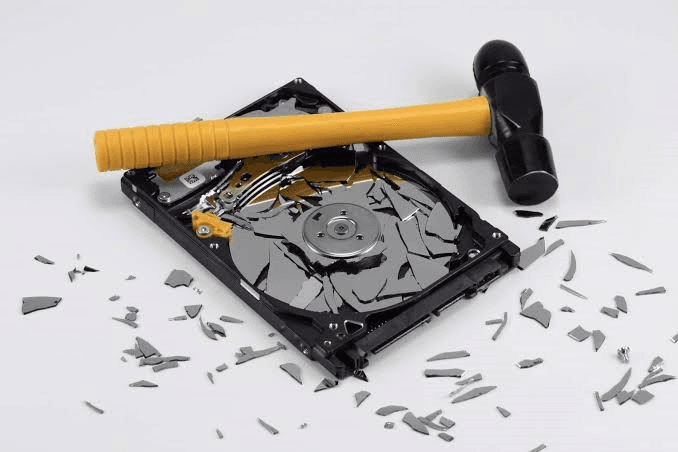
კორნელის უნივერსიტეტის IT უსაფრთხოების რეკომენდაციით, ფუნქციური მოწყობილობები სამჯერ მაინც უნდა გადაიწეროს ახალი მონაცემებით, ხოლო მწყობრიდან გამოსული დრაივები ფიზიკურად უნდა დაზიანდეს. ტრადიციული მექანიკური მყარი დისკების (HDD) შემთხვევაში ჩაქუჩისა და ლურსმნის გამოყენებით დისკის ფირფიტების გახვრეტა საკმარისია. თუმცა თანამედროვე flash მეხსიერების, SSD და კომპაქტური USB მოწყობილობების შემთხვევაში პროცესი ოდნავ განსხვავებულია.
იმისათვის, რომ USB დრაივი საბოლოოდ გახდეს გამოსაყენებლად და აღდგენისთვის უვარგისი, მოხსენით მას გარეთა პლასტმასის ან მეტალის კორპუსი, რათა გამოჩნდეს შიდა მიკროსქემა. მიკროსქემაზე განთავსებულია შავი ფერის ოთხკუთხა მეხსიერების ჩიპები. iFixit-ის ექსპერტების რჩევის მიხედვით, გამოიყენეთ ბურღი (Drill) ან სპეციალური ხელსაწყო, რათა ფიზიკურად გახვრიტოთ და გაანადგუროთ თითოეული ეს ჩიპი.
უსაფრთხოების ზომები და ელექტრონული ნარჩენების უტილიზაცია
ფიზიკური განადგურების პროცესში აუცილებელია მაქსიმალური სიფრთხილის დაცვა. მიუხედავად იმისა, რომ USB დრაივები და SSD ბატარეებისგან განსხვავებით არ შეიცავენ საშიშ ქიმიურ ნივთიერებებს, ხელსაწყოებით მათი გატეხვისას შესაძლოა ჰაერში მეტალის, პლასტმასისა და მინის ბოჭკოების წვრილი ნაწილაკები გაიფანტოს. გამოიყენეთ დამცავი სათვალე და ხელთათმანები პროცესის მიმდინარეობისას.
მას შემდეგ, რაც ზუსტად გაარკვევთ, როგორ წავშალოთ მონაცემები უსაფრთხოდ ძველი USB ფლეშ დრაივიდან გადაგდებამდე და განახორციელებთ ფორმატირებას ან ფიზიკურ დაზიანებას, არ გადააგდოთ ის ჩვეულებრივ სანაგვე ურნაში. ელექტრონული მოწყობილობები შეიცავენ გადამუშავებად მეტალებს. ჩააბარეთ დაზიანებული ტექნიკა სპეციალურ e-waste ელექტრონული ნარჩენების მიმღებ პუნქტებში ან ტექნიკის მაღაზიებში, სადაც სპეციალური გადამუშავების ყუთებია განთავსებული.
დამატებითი დეტალებისა და ორიგინალი ინსტრუქციების სანახავად შეგიძლიათ ეწვიოთ Engadget-ის სტატიას.
შეჯამება და საბოლოო ვერდიქტი
ძველი ციფრული მატარებლების გადაყრამდე საკუთარი პერსონალური მონაცემების დაცვა თითოეული მომხმარებლის პირდაპირი პასუხისმგებლობაა. უბრალო წაშლის ბრძანება არ იძლევა გარანტიას, რომ თქვენი ფაილები უსაფრთხოდ გაქრა. სრული ფორმატირება Windows-ის ან macOS-ის ჩაშენებული ინსტრუმენტებით არის პირველი და აუცილებელი ნაბიჯი, რომელიც მნიშვნელოვნად ამცირებს ინფორმაციის გაჟონვის რისკებს.
იმ შემთხვევაში, თუ საქმე ეხება განსაკუთრებით კონფიდენციალურ მონაცემებს ან დაზიანებულ მოწყობილობას, ჩიპების ფიზიკური განადგურება ყველაზე საიმედო გამოსავალია. ახლა, როდესაც უკვე დეტალურად იცით, როგორ წავშალოთ მონაცემები უსაფრთხოდ ძველი USB ფლეშ დრაივიდან გადაგდებამდე, შეგიძლიათ მშვიდად გაასუფთაოთ თქვენი უჯრები ძველი ტექნიკისგან და უსაფრთხოდ ჩააბაროთ ისინი ელექტრონული ნარჩენების გადამუშავების პუნქტებში.
ხშირად დასმული კითხვები (FAQ)
კმარა თუ არა ფაილების უბრალო წაშლა (Delete) USB დრაივიდან?
არა, უბრალო წაშლა მხოლოდ ინდექსს აქრობს, ხოლო ფაილების აღდგენა სპეციალური პროგრამებით მაინც შესაძლებელია.
რა განსხვავებაა სწრაფ და სრულ ფორმატირებას შორის?
სრული ფორმატირება (Full Format) მთლიანად გადაწერს მეხსიერების სექტორებს, რაც მონაცემთა აღდგენას თითქმის შეუძლებელს ხდის.
როგორ განვანადგუროთ USB ფლეშ დრაივი ფიზიკურად?
მოხსენით კორპუსი და ბურღით ან სპეციალური ხელსაწყოთი დააზიანეთ შიდა შავი მეხსიერების ჩიპები.