როგორ დავაფორმატოთ USB ფლეშ დრაივი Windows-ზე: სრული გზამკვლევი
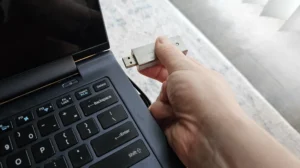
USB დრაივის ფორმატირება ერთ-ერთი ყველაზე საბაზისო, თუმცა კრიტიკულად მნიშვნელოვანი პროცესია, რომელიც ყველა ტექნოლოგიების მოყვარულმა უნდა იცოდეს. როგორ დავაფორმატოთ usb ფლეშ დრაივი windows-ზე? ფლეშ დრაივის დაფორმება გეხმარებათ წაშალოთ არასაჭირო მონაცემები, შეცვალოთ ფაილური სისტემა სხვადასხვა მოწყობილობასთან თავსებადობისთვის ან გამოასწოროთ სისტემური შეცდომები. Windows ოპერაციულ სისტემაში ამის გაკეთების რამდენიმე მარტივი და ეფექტური გზა არსებობს, რომლებსაც დეტალურად განვიხილავთ.
მანამ, სანამ უშუალოდ პროცესზე გადახვალთ, აუცილებელია იცოდეთ, რომ ფორმატირება სრულად შლის დისკზე არსებულ ყველა ფაილს. თუ დრაივზე მნიშვნელოვანი დოკუმენტები ინახება, აუცილებლად გადაიტანეთ ისინი უსაფრთხო ადგილას. ამ სტატიაში გასწავლით, თუ როგორ დავაფორმატოთ USB ფლეშ დრაივი Windows-ზე განსხვავებული მეთოდების გამოყენებით და რომელი ფაილური სისტემა უნდა აირჩიოთ თქვენი საჭიროებებიდან გამომდინარე.
რა უნდა იცოდეთ ფაილური სისტემების შესახებ ფორმატირებამდე?
სანამ გაიგებთ, თუ როგორ დავაფორმატოთ USB ფლეშ დრაივი Windows-ზე, მნიშვნელოვანია გესმოდეთ განსხვავება ფაილურ სისტემებს შორის. Windows-ი გთავაზობთ სამ ძირითად არჩევანს: FAT32, exFAT და NTFS. თითოეულ მათგანს აქვს თავისი უპირატესობები და შეზღუდვები, რაც განსაზღვრავს, თუ რამდენად ეფექტურად იმუშავებს თქვენი მოწყობილობა სხვადასხვა ოპერაციულ სისტემასთან.
FAT32 არის ყველაზე ძველი და თავსებადი ფორმატი, რომელიც მუშაობს თითქმის ყველა მოწყობილობაზე, მათ შორის macOS, Linux და სათამაშო კონსოლებზე. თუმცა, მას აქვს სერიოზული შეზღუდვა: არ შეუძლია 4 GB-ზე დიდ ცალკეულ ფაილებთან მუშაობა. NTFS შესანიშნავია Windows გარემოსთვის, რადგან მხარს უჭერს დიდ ფაილებს და უსაფრთხოების პარამეტრებს, მაგრამ Apple-ის ეფლი (Apple) კომპიუტერებზე მასზე ჩაწერა შეზღუდულია. exFAT წარმოადგენს საუკეთესო ოქროს შუალედს, რადგან არ აქვს ფაილის ზომის მკაცრი შეზღუდვა და შესანიშნავად თავსებადია როგორც Windows, ისე Mac სისტემებთან. გარდა აღნიშნულისა, ასევე გამოგადგებათ ინფორმაცია იმ განსხვავებების შესახებ რაც usb 2.0 და usb 3.0 ვერსიებში გვხვდება.
მეთოდი 1: ფორმატირება File Explorer-ის საშუალებით
ყველაზე სწრაფი და მარტივი გზა, თუ როგორ დავაფორმატოთ USB ფლეშ დრაივი Windows-ზე, არის სტანდარტული File Explorer-ის გამოყენება. ეს მეთოდი არ მოითხოვს სპეციალურ ტექნიკურ ცოდნას და სრულდება სულ რამდენიმე წამში.
უპირველეს ყოვლისა, შეაერთეთ თქვენი USB დრაივი კომპიუტერის USB პორტში. გახსენით File Explorer (კლავიატურის კომბინაციით Win + E) და გადადით “This PC” სექციაში. იპოვეთ თქვენი ფლეშ დრაივი, დააჭირეთ მასზე მაუსის მარჯვენა ღილაკს და აირჩიეთ ოფცია “Format”. ფანჯარაში, რომელიც გამოჩნდება, შეგიძლიათ აირჩიოთ სასურველი File System (მაგალითად, exFAT ან NTFS), მიუთითოთ დისკის სახელი Volume Label ველში და ჩართოთ Quick Format. დააჭირეთ Start-ს და დაელოდეთ პროცესის დასრულებას.
მეთოდი 2: Disk Management ინსტრუმენტის გამოყენება
თუ თქვენი USB დრაივი არ ჩანს File Explorer-ში ან წააწყდით შეცდომას სტანდარტული წესით დაფორმებისას, Disk Management ინსტრუმენტი დაგეხმარებათ. ეს არის ჩაშენებული Windows სისტემური პროგრამა, რომელიც საშუალებას გაძლევთ მართოთ დისკის ტიხრები (Partitions).
ამისათვის დააჭირეთ Win + X კლავიშებს და მენიუდან აირჩიეთ “Disk Management”. სიაში იპოვეთ თქვენი USB მოწყობილობა, დააჭირეთ მარჯვენა ღილაკს შესაბამის ტიხრზე და აირჩიეთ “Format”. აქაც შეგიძლიათ მიუთითოთ ფაილური სისტემა და კლასტერის ზომა. ეს მეთოდი განსაკუთრებით სასარგებლოა, როდესაც გსურთ წაშალოთ დამალული ტიხრები დრაივიდან. დამატებითი დეტალებისთვის შეგიძლიათ გაეცნოთ Engadget-ის ორიგინალ სტატიას.
თუ გსურთ გაიგოთ მეტი ოპერაციული სისტემების გამართვაზე, წაიკითხეთ ჩვენი სტატია Windows-ის ოპტიმიზაციის საუკეთესო მეთოდების შესახებ. ასევე, თუ გაინტერესებთ მონაცემთა უსაფრთხოება, გაეცანით გზამკვლევს როგორ აღვადგინოთ წაშლილი ფაილების სისტემა.
მეთოდი 3: ფორმატირება Command Prompt (Diskpart) საშუალებით
პროფესიონალებისთვის და სიღრმისეული პრობლემების მოსაგვარებლად ყველაზე ძლიერი ინსტრუმენტია Command Prompt და ბრძანება Diskpart. ეს მეთოდი გამოსადეგია მაშინ, როდესაც დრაივი დაზიანებულია ან პროგრამულად დაბლოკილია.
გახსენით Command Prompt ადმინისტრატორის უფლებებით (ძებნაში ჩაწერეთ cmd, დააჭირეთ მარჯვენა ღილაკს და აირჩიეთ Run as Administrator). აკრიფეთ ბრძანება diskpart და დააჭირეთ Enter-ს. შემდეგ ჩაწერეთ list disk, რათა ნახოთ ყველა მიერთებული მეხსიერების მოწყობილობა. ყურადღებით აირჩიეთ თქვენი USB დრაივის ნომერი და აკრიფეთ select disk X (სადაც X არის თქვენი USB-ის ნომერი). ამის შემდეგ შეიყვანეთ ბრძანებები: clean, შემდეგ create partition primary, და ბოლოს format fs=ntfs quick (ან fs=exFAT). პროცესი სრულად დააფორმატებს დრაივს დაბალ დონეზე.
დასკვნა
USB ფლეშ დრაივის დაფორმატება Windows ოპერაციულ სისტემაში საკმაოდ მარტივი და სწრაფი პროცესია, თუ ზუსტად იცით, რომელი მეთოდი გამოიყენოთ. სტანდარტული File Explorer-ის გარდა, Windows-ი გთავაზობთ მძლავრ ჩაშენებულ ინსტრუმენტებს, როგორიცაა Disk Management და Command Prompt, რომლებიც გეხმარებათ ნებისმიერი სირთულის ტექნიკური შეცდომის გადაჭრაში.
მთავარია, ფორმატირების დაწყებამდე ყოველთვის სწორად შეარჩიოთ ფაილური სისტემა თქვენი საჭიროებების მიხედვით და არ დაგავიწყდეთ მნიშვნელოვანი მონაცემების სარეზერვო ასლის შექმნა. ამ მარტივი ნაბიჯების მიყოლებით თქვენ შეძლებთ ეფექტურად მართოთ თქვენი USB დრაივები და უზრუნველყოთ მათი სტაბილური მუშაობა სხვადასხვა მოწყობილობაზე.
კარგი usb flash drive არჩევა პირველია, რაც მისმა მომხმარებელმა უნდა გააკეთოს, თუ დიდი მოცულობას და კომპაქტურობას ეძებთ, Sandisk extreme fit აუცილებლად გამოგადგებათ.
ხშირად დასმული კითხვები (FAQ)
რომელი ფაილური სისტემა ავირჩიო USB დრაივისთვის?
თუ გსურთ დრაივმა იმუშაოს Windows-ზეც და Mac-ზეც, აირჩიეთ exFAT. მხოლოს Windows-ისთვის გამოიყენეთ NTFS, ხოლო ძველი მოწყობილობებისთვის – FAT32.
წაშლის თუ არა ფორმატირება ყველა ფაილს USB-დან?
დიახ, ფორმატირების პროცესი სრულად წაშლის USB ფლეშ დრაივზე არსებულ ყველა მონაცემს, ამიტომ წინასწარ შექმენით ასლი.
რა განსხვავებაა Quick Format-სა და Full Format-ს შორის?
Quick Format შლის მხოლოდ ფაილების ინდექსს და არის სწრაფი, ხოლო Full Format დამატებით ამოწმებს დისკს დაზიანებულ სექტორებზე (Bad Sectors).
როგორ მოგეწონათ სტატია?