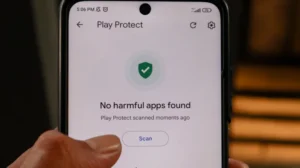
Google Play Protect-ის გათიშვამდე: რა უნდა იცოდეთ Android-ის უსაფრთხოებაზე
ანდროიდის ოპერაციული სისტემის მომხმარებელთა შორის აპლიკაციების გარე წყაროებიდან ჩამოტვირთვა (Sideloading) საკმაოდ პოპულარულია, რადგან ის იძლევა თავისუფლებას, დააინსტალიროთ ნებისმიერი პროგრამა ოფიციალური მაღაზიის გვერდის ავლით. თუმცა, როდესაც საქმე ეხება მოწყობილობის დაცვას, გუგლ პლეი პროტექტის (Google Play Protect) მექანიზმი წარმოადგენს მთავარ ბარიერს მავნე პროგრამებისა და კიბერსაფრთხოებების წინააღმდეგ. ოფიციალური მონაცემებით, მხოლოდ გასულ წელს ამ სისტემამ 266 მილიონზე მეტი საეჭვო აპლიკაციის დაინსტალირების მცდელობა დაბლოკა, რაც ნათლად ადასტურებს, თუ რამდენად კრიტიკულია ანდროიდის უსაფრთხოების (Android Security) თანამედროვე მექანიზმები. მიუხედავად ამისა, ბევრი მომხმარებელი ხშირად ეძებს გზებს ამ დამცავი ფენის დეაქტივაციისთვის. ამ სტატიაში დეტალურად განვიხილავთ, თუ რა რისკებთან არის დაკავშირებული ამ ფუნქციის გათიშვა, როგორ უნდა განახორციელოთ ეს პროცესი უსაფრთხოდ და რა შეზღუდვები შეიძლება შეგხვდეთ გზად.
რატომ იყენებს Google დამცავ ფენას და რა რისკები ახლავს მის გათიშვას?
როდესაც გათიშავთ გუგლ პლეი პროტექტს (Google Play Protect), თქვენი მოწყობილობა კარგავს იმ ავტომატურ ფილტრს, რომელიც ყოველდღიურად ამოწმებს ათასობით აპლიკაციის კოდს. უპირველეს ყოვლისა, უქმდება წინასწარი სკანირების ფუნქცია — ნებისმიერი APK ფაილი, რომელსაც ინტერნეტიდან ჩამოტვირთავთ, სისტემაში ყოველგვარი შემოწმების გარეშე დაინსტალირდება. ეს განსაკუთრებით სახიფათოა იმ ფონზე, როდესაც ფინანსური თაღლითობისა და პერსონალური მონაცემების ქურდობის შემთხვევების 95%-ზე მეტი სწორედ გარე წყაროებიდან ჩამოტვირთულ მავნე პროგრამებს უკავშირდება.
გარდა ამისა, ირღვევა ანდროიდის უსაფრთხოების (Android Security) ის პოლიტიკა, რომელიც იცავს თქვენს კონფიდენციალურობას. სისტემა ვეღარ შეძლებს ავტომატურად გაგიუქმოთ ის უფლებები (Permissions), რომლებიც დიდი ხნის განმავლობაში გამოუყენებელ აპლიკაციებს მიანიჭეთ. აგრეთვე, გაითიშება მავნე აპლიკაციების დროული აღმოჩენისა და დეაქტივაციის მექანიზმი. თუ თქვენ არ იყენებთ მესამე მხარის სანდო ანტივირუსულ პროგრამას, მავნე კოდის მქონე ფაილის ჩამოტვირთვის შანსი კოლოსალურად იზრდება, რამაც შეიძლება გამოიწვიოს პაროლების, საბანკო ბარათების მონაცემებისა და პირადი ფოტოების გაჟონვა.
როგორ გავთიშოთ Google Play Protect: ნაბიჯ-ნაბიჯ ინსტრუქცია
თუ თქვენ მაინც მიიღეთ გადაწყვეტილება, რომ დროებით ან მუდმივად გათიშოთ გუგლ პლეი პროტექტი (Google Play Protect), პროცედურა საკმაოდ მარტივია და რამდენიმე წუთს მოითხოვს. მიჰყევით ამ ნაბიჯებს:
გახსენით Google Play Store აპლიკაცია თქვენს ანდროიდ სმარტფონზე.
დააჭირეთ თქვენი პროფილის ფოტოს, რომელიც ინტერფეისის ზედა მარჯვენა კუთხეში მდებარეობს.
ჩამოშლილ მენიუში აირჩიეთ სექცია Play Protect.
გახსნილ ეკრანზე, ზედა მარჯვენა კუთხეში დააჭირეთ პარამეტრების (Gear Icon) ხატულას.
გამორთეთ მთავარი გადამრთველი “Scan apps with Play Protect” (აპლიკაციების სკანირება Play Protect-ით).
ეკრანზე გამოჩნდება გაფრთხილების ფანჯარა — დაადასტურეთ თქვენი არჩევანი ღილაკზე “Turn off” დაჭერით.
ამავე ეკრანზე ნახავთ მეორე დამოუკიდებელ გადამრთველსაც — “Improve harmful app detection” (მავნე აპლიკაციების აღმოჩენის გაუმჯობესება). ეს ფუნქცია პასუხისმგებელია გარე წყაროებიდან ჩამოტვირთული უცნობი აპლიკაციების Google-ის სერვერებზე გაგზავნაზე დეტალური ანალიზისთვის. თუ თქვენი მიზანია ანდროიდის უსაფრთხოების (Android Security) კონფიდენციალურობის მაქსიმალური შენარჩუნება და არ გსურთ ფაილების გაგზავნა Google-ის სერვერებზე, ეს გადამრთველიც ცალკე უნდა გამორთოთ, რადგან მთავარი სკანერის გათიშვა მას ავტომატურად არ თიშავს.
რა შემთხვევებში შეიძლება ვერ შეძლოთ ფუნქციის გამორთვა?
არსებობს რამდენიმე სპეციფიკური შემთხვევა, როდესაც სისტემა არ მოგცემთ უფლებას გათიშოთ გუგლ პლეი პროტექტი (Google Play Protect). პირველი ასეთი ბარიერია მართვადი ანგარიშები (Managed Accounts). თუ თქვენს სმარტფონზე მიბმულია სკოლის, უნივერსიტეტის ან სამუშაო ადგილის Google ანგარიში, IT ადმინისტრატორს შეზღუდული ექნება უსაფრთხოების პარამეტრების ცვლილება და გადამრთველი უბრალოდ გააქტიურებული (Grayed out) არ იქნება.
მეორე მნიშვნელოვანი შეზღუდვა უკავშირდება Google-ის გაძლიერებული დაცვის პროგრამას (Advanced Protection Program). ეს არის უსაფრთხოების უმაღლესი დონე, რომელიც შექმნილია ჟურნალისტების, პოლიტიკური მოღვაწეებისა და სამიზნე თავდასხმების მაღალი რისკის ქვეშ მყოფი პირებისთვის. თუ ამ პროგრამაში ხართ ჩართული, ანდროიდის უსაფრთხოების (Android Security) პარამეტრებში ამ ფუნქციის გამორთვას ვერ შეძლებთ. მის დეაქტივაციამდე ჯერ უნდა შეხვიდეთ თქვენს Google ანგარიშში ბრაუზერიდან, გადახვიდეთ უსაფრთხოების მენიუში, აირჩიოთ “Unenroll” Advanced Protection Program-დან, გადატვირთოთ მოწყობილობა და რამდენიმე წუთი დაელოდოთ.
შეჯამება: ღირს თუ არა უსაფრთხოების რისკზე წასვლა?
საბოლოო ჯამში, გუგლ პლეი პროტექტის გათიშვა არის სერიოზული ნაბიჯი, რომელიც მომხმარებლისგან მოითხოვს მაღალ ციფრულ წიგნიერებასა და პასუხისმგებლობას. მიუხედავად იმისა, რომ აპლიკაციების გარე წყაროებიდან ჩამოტვირთვის სურვილი ხშირად განპირობებულია უნიკალური პროგრამული უზრუნველყოფის მოძიებით ან დეველოპერული ტესტირებით, დაუცველად დარჩენილი სმარტფონი უდიდესი რისკის ქვეშ დგება. თუ მაინც გიწევთ ამ ფუნქციის დროებით გამორთვა კონკრეტული აპლიკაციის დაინსტალირებისთვის, აუცილებლად გამოიყენეთ დამატებითი უსაფრთხოების ზომები: წინასწარ შეამოწმეთ ჩამოტვირთული APK ფაილი ისეთი მულტი-სკანერებით, როგორიცაა VirusTotal, ყურადღებით გადაამოწმეთ აპლიკაციის მიერ მოთხოვნილი წვდომები ინსტალაციისთანავე და, რაც ყველაზე მთავარია, სასურველი პროგრამის დაყენებისთანავე დაუყოვნებლივ ხელახლა ჩართეთ დამცავი მექანიზმი.
როგორ მოგეწონათ სტატია?