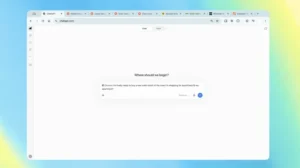
ChatGPT Chrome-ის გაფართოება: ტაბებს ხედავს და დავალებებს ასრულებს
ოუფენეიაიმ (OpenAI) თავისი ბრაუზერის გაფართოება მნიშვნელოვნად განაახლა და ახლა ChatGPT Chrome-ის გაფართოება მომხმარებლის გახსნილ ტაბებსაც ხედავს. ეს ასისტენტს საშუალებას აძლევს, უფრო პერსონალური და პრაქტიკულად გამოსადეგი პასუხები გასცეს. სიახლეზე ენგედჯეტმა (Engadget) დაწერა, ავტორია მარიელა მუნი (Mariella Moon).
განახლების შემდეგ ChatGPT Chrome-ის გაფართოება არა მხოლოდ კითხვებს პასუხობს, არამედ ბრაუზერის შიგნით კონკრეტულ ამოცანებსაც ასრულებს. ქვემოთ დეტალურად განვიხილავთ, რა შეიცვალა, რას აკეთებს ახალი ფუნქციები და ვისთვის იქნება ისინი ყველაზე გამოსადეგი.
რატომ აქვს ახლა გაფართოებას ასეთი მნიშვნელობა – ChatGPT Chrome-ის გაფართოება
OpenAI-ს ოდესღაც საკუთარი ბრაუზერი ჰქონდა, მაგრამ კომპანიამ პროდუქტი 9 აგვისტოს გააუქმა. ამის მიუხედავად, ბრაუზერში არსებობა არ დაუკარგავს: კომპანიამ Chrome-ის გაფართოება გააუმჯობესა და ChatGPT უფრო სერიოზულ ალტერნატივად აქცია ჯემინისთვის (Gemini) ბრაუზერის შიგნით. ჯემინის შესახებ უფრო ვრცლად შეგიძლიათ წაიკითხოთ ჩვენს Gemini AI-ის სრულ მიმოხილვაში.
ახალი განახლებით ეს გაფართოება კიდევ უფრო მეტ ამოცანას ასრულებს პირდაპირ Chrome-ში. სხვა სიტყვებით, ბრაუზერის სტრატეგიაზე უარის თქმის შემდეგ OpenAI ახლა იქ ცდილობს ადგილის დამკვიდრებას, სადაც მომხმარებელი ისედაც დროის დიდ ნაწილს ატარებს.
ChatGPT Chat: ღია ტაბების შედარება
თუ ChatGPT Chat რეჟიმში ხართ, ასისტენტს შეგიძლიათ სთხოვოთ, გადახედოს Chrome-ში გახსნილ ტაბებს და მათ საფუძველზე პასუხი მოგცეთ. პასუხი ამ შემთხვევაში თქვენს კონკრეტულ სიტუაციას ეფუძნება და არა ზოგად ინფორმაციას. საჭირო ხელსაწყო – ნახეთ თქვენი სისტემის ინფორმაცია
ოუფენეიაის მაგალითი მარტივია: დავუშვათ, სამ სხვადასხვა ტაბში სამი დივანი გაქვთ გახსნილი. ასისტენტს შეგიძლიათ სთხოვოთ, შეადაროს ისინი ზომების, ფასის, მიწოდების ვადისა და დაბრუნების პოლიტიკის მიხედვით. ხელით ტაბებს შორის გადართვისა და მონაცემების გადაწერის გარეშე ერთ შედარებას იღებთ.
ChatGPT Work: აგენტი, რომელიც მოქმედებს
უფრო ამბიციური ნაწილი ChatGPT Work-ს ეხება. ეს OpenAI-ის აგენტია, რომელიც რთული, მრავალეტაპიანი ამოცანებისთვისაა შექმნილი. ახლა მას შეგიძლიათ სთხოვოთ შეტყობინებების გაგზავნა, ფორმების შევსება და ტაბების დალაგება.
კომპანია ორ ტიპურ მაგალითს ასახელებს. პირველი: ახალი სტომატოლოგისთვის განკუთვნილი ფორმის შევსება და შემდეგ თქვენი განრიგის კალენდარში დამატება. მეორე: რამდენიმე კონტრაქტორის პირობების ანალიზი, რომლებიც სხვადასხვა ტაბში გაქვთ გახსნილი, და შემდეგ იმ მომწოდებლისთვის ელფოსტის შედგენა, რომელიც თქვენს საჭიროებებს ყველაზე კარგად შეესაბამება.
თუ ხელოვნური ინტელექტის ასისტენტების ერთმანეთთან შედარება გაინტერესებთ, გირჩევთ, წაიკითხოთ Claude-სა და ChatGPT-ის განსხვავებების მიმოხილვა.
გვერდითი პანელი და მთელი ისტორია ერთ ადგილას
კიდევ ერთი მნიშვნელოვანი სიახლე გვერდითი პანელია. Chrome-ში ChatGPT-ის სიდბარს ახლა თქვენი მთელი ისტორიაც ეკუთვნის, ამიტომ ასისტენტს შეგიძლიათ დაელაპარაკოთ და დავალებები მისცეთ იმ საიტიდან გაუსვლელად, რომელზეც მუშაობთ. საჭირო ხელსაწყო – სიტყვების მთვლელი
OpenAI-ის ოფიციალურ პოსტშიც ეს იდეა ხაზგასმულია: ChatGPT-ის სრული შესაძლებლობები ახლა ბრაუზერშია. ჩატის გამოყენება და Work-ში დავალებების შესრულება გვერდიგვერდ შეგიძლიათ, ვებგვერდზე ყოფნისას. თუ გაინტერესებთ, რა მოდელებზე მუშაობს კომპანია, ნახეთ ჩვენი სტატია GPT-6 Astra-ს გამოშვების გრაფიკზე.
ვისთვის და რომელ ბრაუზერებშია ხელმისაწვდომი ChatGPT Chrome-ის გაფართოება
კარგი ამბავი ისაა, რომ ChatGPT Chrome-ის გაფართოება ყველა გეგმის მომხმარებლისთვისაა ხელმისაწვდომი, ანუ მისი გამოსაყენებლად ფასიანი გამოწერა სავალდებულო არ არის. გაფართოება შეგიძლიათ ჩამოტვირთოთ Chrome Web Store-დან.
გარდა Chrome-ისა, OpenAI-ის ინფორმაციით, გაფართოება თავსებადია სხვა Chromium-ზე დაფუძნებულ ბრაუზერებთანაც, მათ შორის მაიკროსოფთის (Microsoft) Edge-თან, ბრეივთან (Brave) და ოპერასთან (Opera). ამიტომ სიახლით ის მომხმარებლებიც ისარგებლებენ, რომლებიც Chrome-ს არ იყენებენ.
დასკვნა – ChatGPT Chrome-ის გაფართოება
მოკლედ რომ ვთქვათ, ახალი განახლება ChatGPT-ს ჩვეულებრივი ჩატბოტიდან ბრაუზერის შიგნით მომუშავე ასისტენტად აქცევს. ჩატის რეჟიმში ტაბებს ადარებს, Work-ში კი ფორმებს ავსებს, შეტყობინებებს აგზავნის და ტაბებს აწესრიგებს. გვერდითი პანელი კი ამ ყველაფერს ხელთ გაქვთ, საიტიდან გაუსვლელად. თუ დღეში ბევრ ტაბს ხსნით, ფასებს ადარებთ ან ფორმებს ავსებთ, ეს ფუნქციები რეალურად დაგიზოგავთ დროს.
ერთადერთი, რასაც ყურადღება მართლა უნდა მიაქციოთ, ისაა, რომ ასისტენტს საკუთარ ტაბებზე წვდომას აძლევთ. ამიტომ ჯობს, ახალი ფუნქციები ჯერ უმნიშვნელო დავალებებზე სცადოთ და მხოლოდ შემდეგ მიანდოთ უფრო მნიშვნელოვანი საქმეები. მაგალითად, დაიწყეთ ორ-სამ საიტზე ფასების შედარებით ან ტაბების დალაგებით და ნახეთ, რამდენად ზუსტად გიგებთ ასისტენტი. სანამ ფორმის შევსებას ან შეტყობინების გაგზავნას სთხოვთ, ყოველთვის გადაამოწმეთ შედეგი გაგზავნამდე, რადგან შეცდომა ავტომატურად შესრულებულ მოქმედებაში უფრო ძვირი დაგიჯდებათ, ვიდრე ჩვეულებრივ პასუხში.
ასევე ყურადღებით შეამოწმეთ, რა ტაბებია გახსნილი იმ მომენტში, როცა ასისტენტს დავალებას აძლევთ, რადგან ის სწორედ ამ გვერდებზე დაყრდნობით იმუშავებს. თუ ტაბებში პირადი მიმოწერა, სამუშაო დოკუმენტები ან ფინანსური ინფორმაცია გიძევთ, უმჯობესია, ჯერ ისინი დახუროთ ან ცალკე ფანჯარაში გადაიტანოთ. ასეთი ფრთხილი დაწყება არ ნიშნავს, რომ ფუნქცია არ უნდა გამოიყენოთ. ის უბრალოდ საშუალებას მოგცემთ, ნდობა ეტაპობრივად გაზარდოთ და ზუსტად გაიგოთ, სად არის ასისტენტი რეალურად ძლიერი. ChatGPT Chrome-ის გაფართოება უკვე გაქვთ დაყენებული? გაამოწმეთ, განახლდა თუ არა, და სცადეთ ორივე რეჟიმი: Chat შედარებებისთვის, Work კი მრავალეტაპიანი საქმეებისთვის. რამდენიმე დღეში თავადვე მიხვდებით, რომელი დავალებები გიმარტივებთ ცხოვრებას და რომლებს ჯერ კიდევ საკუთარი თვალით კონტროლი სჭირდება.
ხშირად დასმული კითხვები (FAQ)
რა შეუძლია ახალ ChatGPT Chrome-ის გაფართოება-ს?
განახლებულ გაფართოებას შეუძლია Chrome-ში გახსნილი ტაბების დათვალიერება და მათი შედარება. ChatGPT Work რეჟიმში ის შეტყობინებებს აგზავნის, ფორმებს ავსებს და ტაბებს აწესრიგებს. გვერდით პანელში კი თქვენი მთელი ისტორიაც ხელმისაწვდომია.
საჭიროა თუ არა ფასიანი გეგმა ChatGPT-ის Chrome გაფართოებისთვის?
არა, ფასიანი გეგმა სავალდებულო არ არის. გაფართოების გამოყენება შესაძლებელია ნებისმიერი გეგმით. ის ხელმისაწვდომია Chrome Web Store-ში და მისი ჩამოტვირთვა უფასოა.
მუშაობს თუ არა ChatGPT-ის გაფართოება Chrome-ის გარდა სხვა ბრაუზერებზე?
დიახ, გაფართოება თავსებადია სხვა Chromium-ზე დაფუძნებულ ბრაუზერებთანაც. მათ შორისაა Microsoft Edge, Brave და Opera. ამიტომ მისი გამოყენება Chrome-ის გარეშეც შეგიძლიათ.
როგორ მოგეწონათ სტატია?